Управление при помощи 4G связи
Мобильная связь четвертого поколения удобный инструмент для передачи и получения информации на большой скорости. В настоящее время область покрытия мобильных операторов позволяет подключаться к интернету на большой скорости практически из любой точки.
Для передачи каких либо данных с вашего коптера на наземную станцию(QGroundControl) и обратно, вам необходимо настроить собственную VPN сеть.
Подключение 4G модема к Raspberry Pi
Подключите 4G модем с сим-картой в USB порт вашей Raspberry Pi.
Обратите внимание, что при подключении, некоторые модемы распознаются в системе как сетевая карта, без каких либо дополнительных настроек.
Пример 4g модема: USB 4G Huawei E3372H
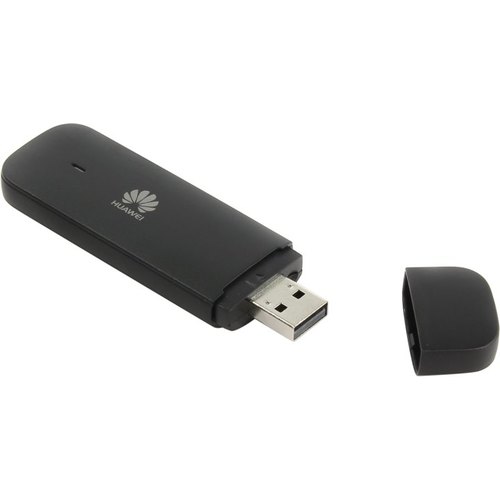
Однако, некоторые модемы, например, Quectel EP06, автоматически не стартуют соединение. В этом случае необходимо воспользоваться утилитами qmi-network и udhcpc. Установить эти утилиты можно командой:
sudo apt install libqmi-utils udhcpc
Далее запустить соединение с интернетом следующими командами:
sudo ip link set wwan0 down
echo 'Y' | sudo tee /sys/class/net/wwan0/qmi/raw_ip
sudo ip link set wwan0 up
sudo qmi-network /dev/cdc-wdm0 start
sudo udhcpc -q -f -i wwan0
Более подробно прочитать про настройку сетевого подключения вы можете в этой статье.
Проверить наличие соединения с интернетом можно командой:
ping -I wwan0 -c 5 8.8.8.8
Проверить скорость соединения с интернетом можно утилитой
speedtest:sudo apt install speedtest-cli speedtest
Подключение Raspberry Pi к VPN
Сформируйте необходимые ключи VPN сети, для подключения Raspberry Pi и наземной станции.
Для того, чтобы подключить Raspberry Pi к вашей сети, установите пакет openvpn:
sudo apt-get install openvpn
Перенесите ваши ключи в директорию /etc/openvpn/client. Для удобства используйте графический SFTP интерфейс передачи данных, к примеру: WinSCP, FileZilla и т.д.
Для включения режима клиента, необходимо активировать переданные вами ключи. Ключи могу быть сформированы в различных форматах, к примеру: .ovpn, .conf. Ключ или конфигурация использующийся на вашем коптере, должны быть строго в формате .conf.
Инициализируйте сервис применяющий ваши ключи для подключения в режиме клиента:
sudo systemctl enable openvpn-client@config-name
где config-name - название вашего конфигурационного файла.
Если все сделано правильно, при каждом перезапуске системы, сервис-клиент будет автоматически подключаться к вашей сети.
Перед началом работы не забудьте настроить и включить VPN подключение на вашем ПК.
В качестве удобной альтернативы вы можете воспользоваться VPN-сервисом ZeroTier.
Управление коптером через QGroundControl
Для управления коптером предлагается использовать UDP протокол передачи, обеспечивающий меньшую задержку, ценой отсутствия гарантии получения пакета, что очень важно во время пилотирования коптера.
Убедитесь, что ваш коптер и наземная станция подключены к вашей сети.
Для этого можете воспользоваться командой ip addr. Результатом ее выхода будет пронумерованный список активных сетей включенных на вашем устройстве. Обратить внимание стоит на подключение с префиксом tun и указанным вами IP адресом, если оно присутствует в вашем списке, ваш коптер подключился к сети.
В QGroundControl, аналогично подключению по Wi-Fi, настройте подключение к вашему коптеру по протоколу использующемуся в вашей сети: UDP/TCP. Рекомендуется использовать UDP подключение, за счет большей скорости передачи данных.
Если у вас появилась связь с коптером, подключите какой-либо джойстик к вашему ПК. Роль джойстика может выполнять как радио пульты, такие как, F